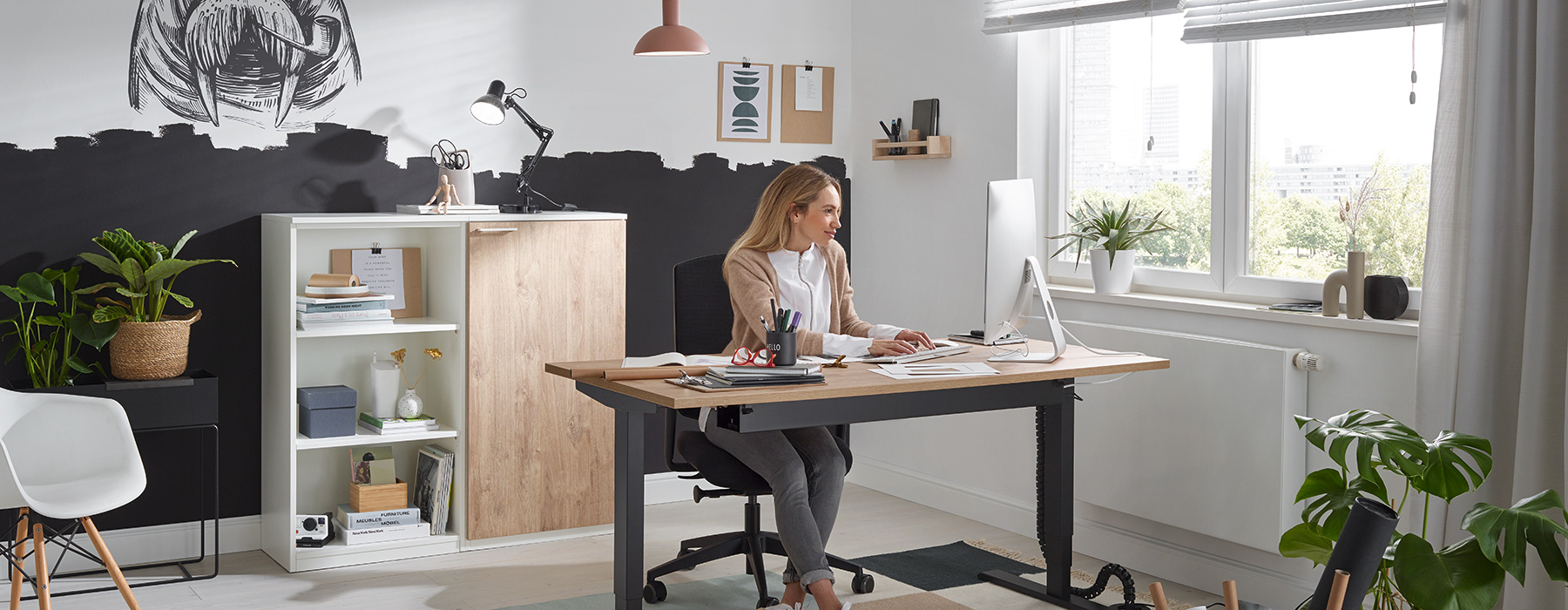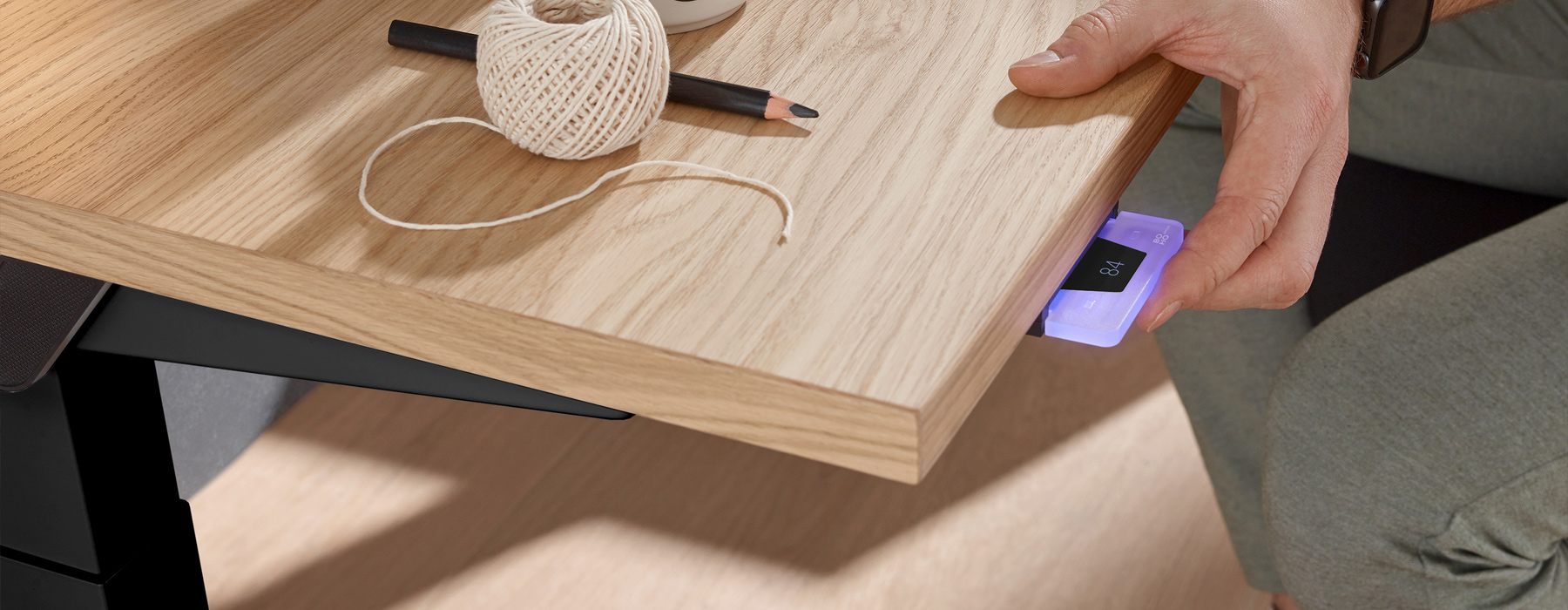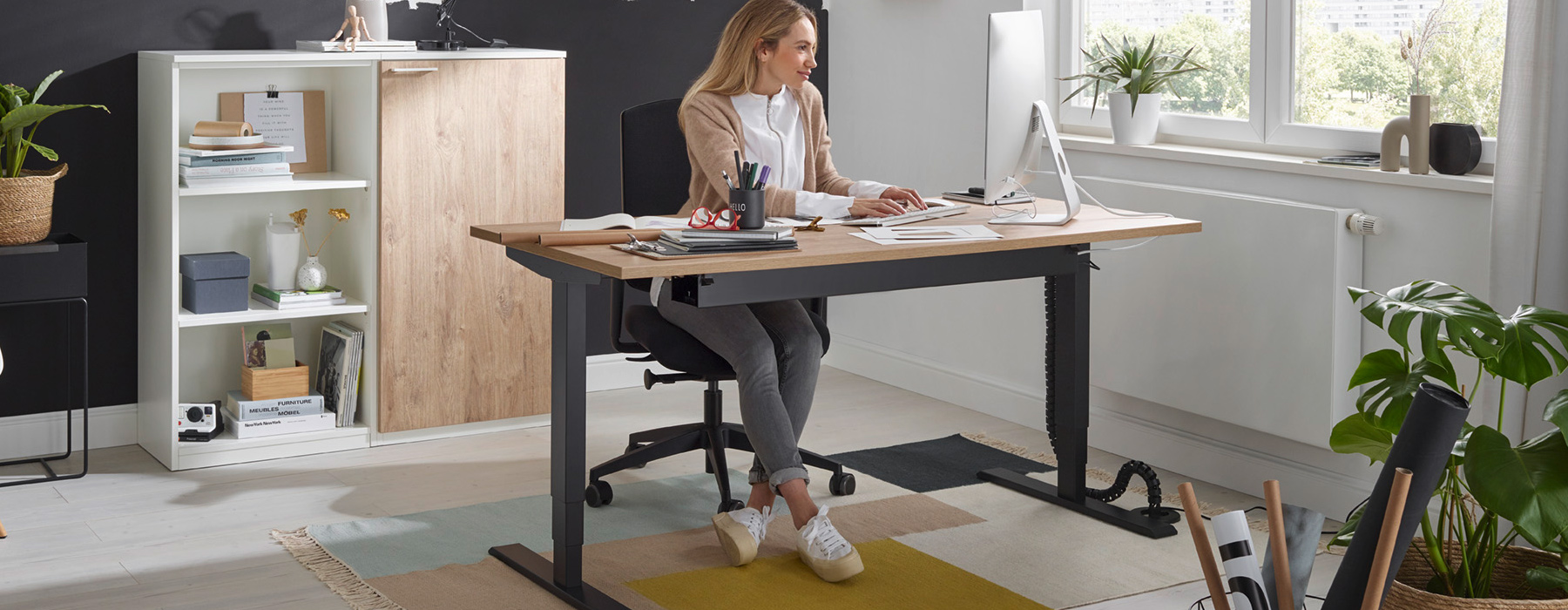
Dieser Beitrag zeigt Büro- und Homeoffice-Nutzern, wie sie in 30 Minuten ein ergonomisches Setup erstellen, das Nacken, Schultern und Handgelenke entlastet und an wechselnden Desk-Sharing-Arbeitsplätzen schnell reproduzierbar bleibt. Dafür erhalten Sie eine Schritt-für-Schritt-Anleitung mit klaren Messpunkten (Monitorhöhe, Blicklinie, Ellenbogenwinkel), plus Standards für Kabelmanagement und Ablage, damit das Setup dauerhaft funktioniert.
Kernaussagen
- Ein ergonomisches Setup basiert auf neutraler Haltung: Kopf nicht vorgeschoben, Schultern locker, Handgelenke gerade.
- Die Monitorposition ist der wichtigste Hebel gegen Nackenschmerzen: Abstand etwa eine Armlänge, oberer Bildschirmrand auf Augenhöhe, Blicklinie 15–30 Grad nach unten.
- Tischhöhe im Sitzen und Stehen wird über den Ellenbogenwinkel gesteuert: Ziel sind 90–100 Grad bei entspannten Unterarmen und nah platzierter Tastatur und Maus.
- Dynamisches Arbeiten schlägt Dauerstehen: Ein einfacher Sitz-Steh-Rhythmus mit kurzen, häufigen Wechseln ist deutlich wirksamer.
- Standardisierung macht Desk-Sharing schnell: Monitorarm, definierte Kabelführung mit Zugentlastung und eine 3-Zonen-Ablage sichern reproduzierbare Einstellungen an jedem Platz.
Ein ergonomischer Arbeitsplatz muss weder kompliziert noch zeitaufwendig sein. Mit einem klaren Ergonomie-Setup stellen Sie Monitor, Tischhöhe (Sitzen/Stehen), Kabelmanagement und Ablage so ein, dass Nacken, Schultern und Handgelenke entlastet werden – und dass Sie die Einstellungen an wechselnden Desk-Sharing-Plätzen schnell reproduzieren können.
Unten finden Sie eine 30-Minuten-Schritt-für-Schritt-Anleitung mit Messpunkten (Ellenbogenwinkel, Blicklinie, Abstand) plus Mini-Checkliste, die Teams als Büro-Standard ausrollen können.
Vorbereitung: Das brauchen Sie wirklich
- Ein Maßband oder Zollstock (zur Not: Armlänge als Referenz)
- Optional: Smartphone-Wasserwaage (für Monitor-Neigung)
- Wenn vorhanden: höhenverstellbarer Tisch (ideal elektrisch, für den schnellen Wechsel zwischen Sitz- und Stehposition)
- Monitorständer oder Monitorarm (für schnelle Höhenanpassung)
- Kabelclips/Klettbinder & ggf. Kabelwanne unter dem Tisch
Ziel: eine neutrale Haltung, die Sie ohne Hochziehen der Schultern und ohne Vorschieben des Kopfes halten können.
Schritt 1: Monitorhöhe richtig einstellen – gegen Nackenschmerzen
Wenn Sie Nackenschmerzen haben, liegt es sehr oft an einer ungünstigen Monitorposition. Die Grundregel ist simpel: Monitor mittig vor Ihnen, ausreichend Abstand, Blick leicht nach unten.
Messpunkte für die ideale Monitorposition
Abstand: etwa eine Armlänge (Faustregel).
Wenn A: Sie müssen den Kopf nach vorne schieben, um zu lesen → Dann B: Monitor näher ran oder Schrift/Skalierung erhöhen.
Wenn A: Sie lehnen sich zurück und verlieren Fokus → Dann B: Monitor etwas näher.Höhe: Der obere Bildschirmrand liegt ungefähr auf Augenhöhe.
Ihr Blick fällt dann in der Regel leicht nach unten in den Arbeitsbereich.Blicklinie: Der Hauptblickbereich liegt ca. 15–30° unter der Horizontalen.
Wenn A: Sie schauen nach oben → Dann B: Monitor tiefer stellen.
Wenn A: Sie schauen stark nach unten und runden den Rücken → Dann B: Monitor höher oder Stuhl/Tisch anpassen.Neigung: Monitor leicht nach hinten kippen (oft reichen wenige Grad), sodass Sie nicht mit dem Kinn nach vorn „ziehen“.
Praxis-Check in 20 Sekunden
Setzen oder stellen Sie sich aufrecht hin und richten Sie den Blick geradeaus. Ohne den Kopf zu bewegen, sollte Ihr natürlicher Blick genau auf die obere Kante des Monitors treffen. Wenn Sie dafür den Kopf leicht anheben müssen, steht der Bildschirm zu hoch. Sinkt Ihr Blick hingegen deutlich ab, ist er zu niedrig eingestellt. Dieser kurze Selbsttest hilft Ihnen in wenigen Sekunden, die richtige Monitorhöhe zu finden – ganz ohne Messwerkzeug.
Tipp für Desk-Sharing: Ein höhenverstellbarer Monitorarm spart Ihnen jeden Tag Minuten, weil Sie die Höhe ohne „Bücherstapel“ reproduzierbar einstellen.
Schritt 2: Tisch- und Armposition im Sitzen – der Ellenbogenwinkel als Leitplanke
Ein ergonomisches Setup hängt nicht von einer einzigen magischen Zahl ab. Wichtiger sind Ihre Haltung, Ihr Ellenbogenwinkel und entspannte Schultern. Die folgenden Werte dienen dabei als Orientierung:
Zielwerte (Sitzen)
- Ellenbogenwinkel: ca. 90–100°
- Schultern: locker, nicht hochgezogen
- Unterarme: möglichst parallel zum Boden, Handgelenke gerade
- Tastatur/Maus: so nah, dass die Ellenbogen am Körper bleiben
Schritt-für-Schritt
- Setzen Sie sich so hin, dass die Füße stabil auf dem Boden stehen (oder auf einer Fußstütze).
- Stellen Sie die Tischhöhe so ein, dass Ihre Unterarme beim Tippen entspannt aufliegen können, ohne dass die Schultern hochgehen.
- Platzieren Sie Tastatur und Maus so, dass Sie nicht nach vorne greifen müssen.
Wenn-Dann-Hilfen
Wenn A: Die Schultern ziehen hoch → Dann B: Tisch etwas absenken oder Stuhl höher stellen (und ggf. Fußstütze nutzen).
Wenn A: Sie „hängen“ in den Handgelenken → Dann B: Tisch minimal höher, Tastatur flacher stellen, Handballen nicht dauerhaft abknicken.
Wenn A: Unterarme haben keinen Platz → Dann B: Tastatur näher an die Tischkante, Ablagefläche freiräumen.
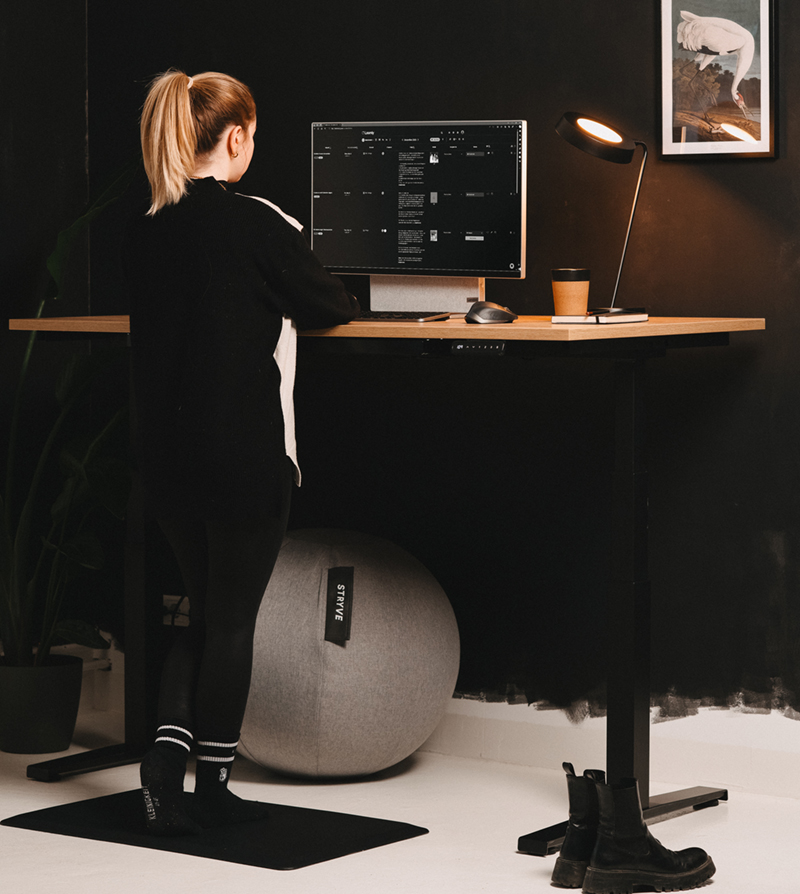
Schritt 3: Richtig im Stehen arbeiten am höhenverstellbaren Schreibtisch
Ein höhenverstellbarer Tisch ist das Herzstück für dynamisches Arbeiten: Wechseln Sie regelmäßig zwischen Sitzen und Stehen. Elektrische Modelle sind hier besonders praktisch, weil die Anpassung schnell und ohne Kraftaufwand erfolgt – ideal auch im Büro mit mehreren Nutzern.
Zielwerte (Stehen)
- Ellenbogenwinkel: wieder ca. 90–100°
- Handgelenke: gerade, Maus/Tastatur auf gleicher Höhe
- Kopf: neutral (kein Vorschieben), Blick wie oben (15–30° nach unten)
- Gewicht: gleichmäßig verteilt, Knie nicht durchgedrückt
Schritt-für-Schritt
- Fahren Sie den Tisch hoch, bis Ihre Unterarme beim Tippen entspannt sind (Ellenbogen ca. 90–100°).
- Prüfen Sie den Monitor: In der Stehposition muss die Monitorhöhe oft leicht nachjustiert werden.
- Stellen Sie die Füße hüftbreit, Knie locker.
Wenn-Dann-Hilfen
Wenn A: Sie bekommen schnell Rücken- oder Fußmüdigkeit → Dann B: kürzere Stehintervalle (z. B. 15–25 Minuten) und häufiger wechseln.
Wenn A: Sie lehnen sich auf eine Hüfte → Dann B: Stand bewusst ausgleichen und regelmäßig wechseln. Ggf. einen Fuß leicht erhöht auf einen kleinen Tritt stellen.
Wenn A: Tastatur ist zu hoch und Schultern gehen hoch → Dann B: Tisch minimal absenken.
Praxisrhythmus (einfach, umsetzbar):
Starten Sie mit einem Verhältnis von 2:1 (z. B. 40 Min. Sitzen, 20 Min. Stehen) und passen Sie nach Gefühl an. Entscheidend ist die Bewegung, nicht das „Dauerstehen“.
Schritt 4: Kabelmanagement am Schreibtisch – Kabel ordentlich, Kopf frei
Kabelchaos ist nicht nur ein optisches Thema: Es blockiert Beinfreiheit, erschwert die Reinigung und macht Desk-Sharing langsamer. Ein sauberes Kabelmanagement reduziert Reibung im Alltag und sorgt dafür, dass Ihr ergonomisches Setup beim Hoch- und Runterfahren nicht blockiert.
Quick-Wins in 3 Minuten
- Fixe Stromversorgung: Eine Steckdosenleiste fest montieren (z. B. unter dem Tisch) statt lose am Boden.
- Kabel bündeln: Monitor, Dockingstation, Ladegerät jeweils mit Klettbindern zusammenfassen.
- Zugentlastung: Lassen Sie an Geräten kleine Kabelschlaufen, damit beim Verstellen des Tisches nichts spannt.
Wenn-Dann-Hilfen
Wenn A: Beim Hochfahren des Tisches zieht etwas → Dann B: Kabel länger führen oder in einer Kabelwanne so verlegen, dass sie sauber nachgeben können.
Wenn A: Kabel hängen im Kniebereich → Dann B: Untertisch-Führung (Wanne/Clips) mit Steckdosenleiste nutzen und nur ein Stromkabel nach unten führen.
Desk-Sharing-Tipp:
Standardisieren Sie Anschlüsse (z. B. USB‑C/Docking) und legen Sie das Hauptkabel immer an dieselbe Seite. Das spart täglich Zeit und reduziert Fehlerquellen.
Schritt 5: Ablage organisieren – damit die Ergonomie bleibt
Eine ungünstige Ablage zwingt Sie zu verdrehten Bewegungen, überfüllten Flächen und ständigem „Tetris“-Umräumen. Für ein stabiles ergonomisches Setup braucht es klare Zonen.
Die 3-Zonen-Regel (ohne Umbau)
- Zone 1 (Greifzone): Tastatur, Maus, Notizbuch, Wasser – alles, was Sie stündlich nutzen.
- Zone 2 (Arbeitszone): Dokumente und Material für den aktuellen Task, maximal 3–5 Dinge.
- Zone 3 (Parkzone): Alles andere (Ablagekorb, Schublade, Rollcontainer).
Wenn-Dann-Hilfen
Wenn A: Sie drehen sich häufig zur Seite, um Dinge zu erreichen → Dann B: Zone 1 konsequent mittig halten und wirklich nur das Nötigste dort ablegen.
Wenn A: Papier stapelt sich → Dann B: Eingangs- & Ausgangs-Ablage definieren und täglich leeren.
Wenn A: Desk-Sharing führt zu liegengebliebenen Sachen → Dann B: Clean-Desk-Regeln & persönliche Box oder Tasche als Standard einführen.
Mini-Checkliste: Desk-Sharing-Standard fürs Team
Diese Checkliste funktioniert als schneller Büro-Standard – ideal zum Ausrollen an jedem Platz. Sie lässt sich ausdrucken, neben den Tisch legen oder als Intranet-Snippet nutzen und ermöglicht ein reproduzierbares ergonomisches Setup in rund 30 Minuten.
- Monitor steht direkt vor mir, Abstand etwa eine Armlänge.
- Oberer Monitorrand auf Augenhöhe, Blick fällt 15–30° nach unten.
- Ellenbogen beim Tippen 90–100°, Schultern locker (Sitzen und Stehen).
- Handgelenke gerade, Maus/Tastatur nah am Körper.
- Im Stehen: Knie locker, Gewicht gleichmäßig verteilt, keine „Hüft-Hängeposition“.
- Kabel: nichts spannt beim Hoch-/Runterfahren, kein Kabel im Beinraum.
- Ablage: Zone 1 frei von Ballast, nur aktuelles Task-Material in Zone 2.
- Nächster Wechsel (Stehen/Sitzen) ist bereits geplant, z. B. per Timer.
Typische Umsetzungshürden – und wie Sie sie sofort lösen
„Ich kann die Monitorhöhe nicht einstellen.“
Lösung: Monitorständer oder Monitorarm einführen. Das ist einer der schnellsten Hebel gegen Nackenstress.„Am Desk-Sharing-Platz verstelle ich zu viel und brauche ewig.“
Lösung: Tischhöhen (wenn möglich) als Presets speichern oder Sitz-/Stehhöhe im Handy notieren.
Zusätzlich: Standard-Checkliste am Platz.„Stehen fühlt sich anstrengend an.“
Lösung: Kürzere Stehphasen, dafür häufiger wechseln. Ergonomie bedeutet Dynamik, nicht Marathon.„Die Kabel sind unter Zug, wenn der Tisch hochfährt.“
Lösung: Eine feste Untertisch-Kabelführung, Zugentlastung und ausreichend Kabellänge einplanen.
Fazit: Ihr ergonomisches Setup steht – jetzt die nächsten Schritte
In etwa 30 Minuten erhalten Sie einen ergonomischen Arbeitsplatz, der Nackenschmerzen durch falsche Monitorhöhe reduziert, das Arbeiten im Stehen am Schreibtisch unterstützt, Kabel ordentlich hält und die Ablage übersichtlich strukturiert – auch im Desk-Sharing.
Nächste Schritte:
- Stellen Sie heute Monitor und Ellenbogenwinkel ein – das bringt sofort spürbare Entlastung.
- Legen Sie einen Steh-/Sitz-Rhythmus fest (z. B. 2:1) und testen Sie ihn eine Woche.
- Rollen Sie die Mini-Checkliste im Team aus und standardisieren Sie Monitorarm, Tischhöhen und Kabelmanagement pro Platz.
So wird aus „irgendwie arbeiten“ ein reproduzierbares, effizientes Setup – im Büro und beim ergonomischen Arbeitsplatz im Homeoffice gleichermaßen.
Produktempfehlungen (passend zum ergonomischen Setup)
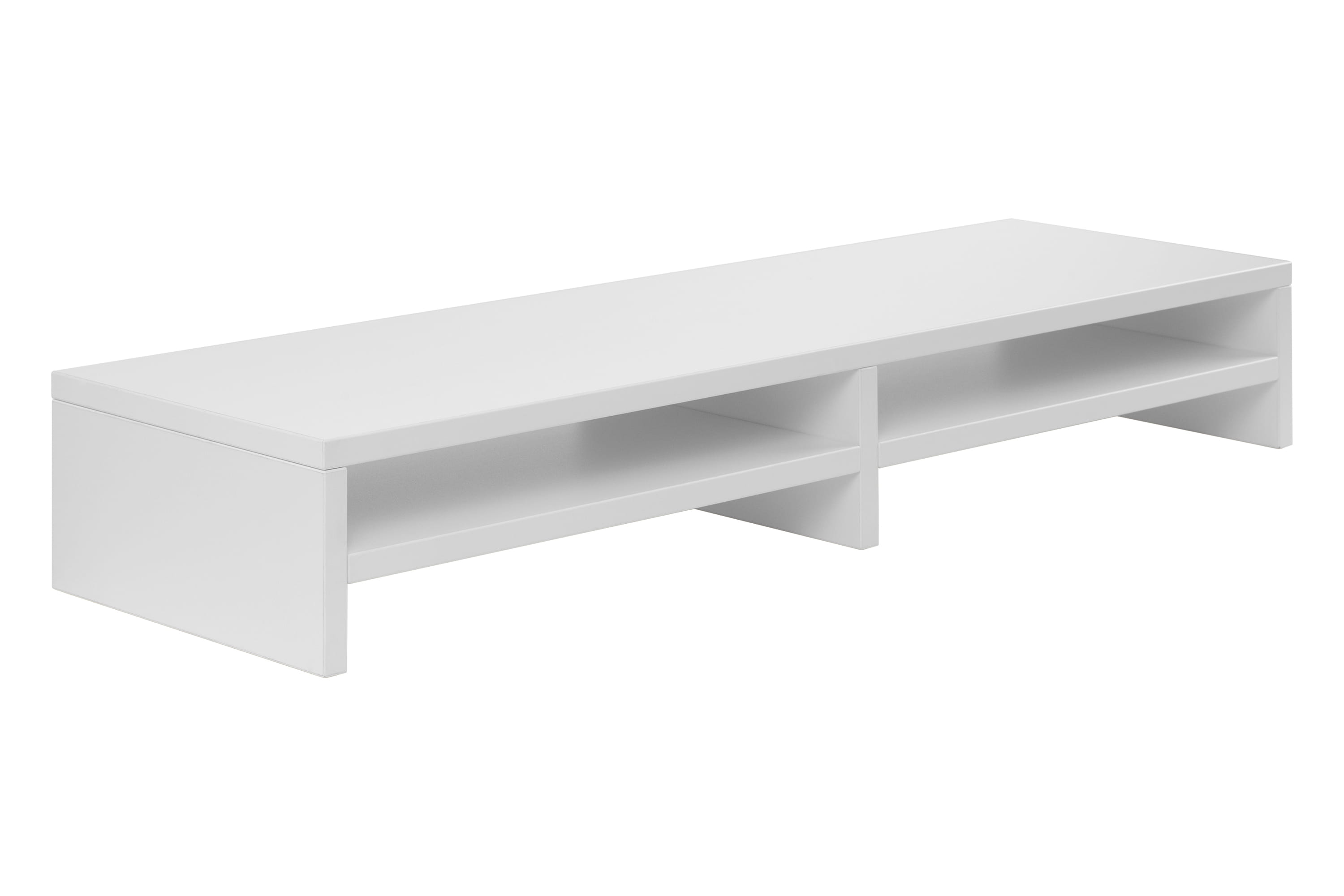
Monitorständer
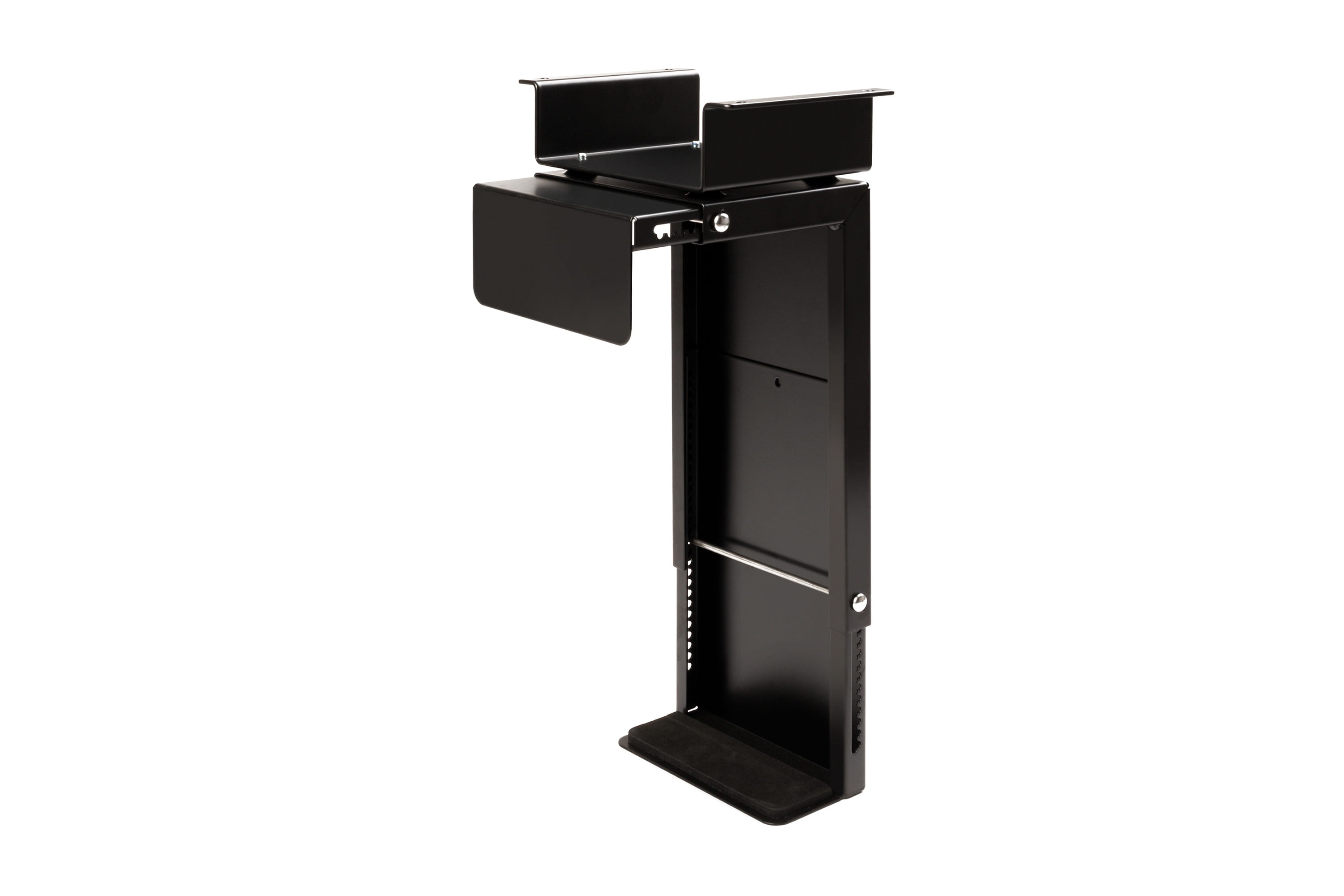
Computer-Halterung, Rastersystem
Häufige Fragen zum Thema
Wie stelle ich mein ergonomisches Setup schnell ein, wenn ich jeden Tag an einem anderen Desk-Sharing-Platz sitze?
Nutzen Sie eine feste Reihenfolge: erst Monitor (Abstand & Höhe), dann Tischhöhe über den Ellenbogenwinkel, dann Tastatur/Maus nah an den Körper. Speichern Sie (falls möglich) Tischhöhen als Presets oder notieren Sie sich Sitz- und Stehhöhe. Eine Mini-Checkliste am Platz hilft, die Einstellungen in 2 Minuten reproduzierbar zu machen.
Welche Monitorhöhe ist richtig, damit der Nacken nicht verspannt?
Der obere Bildschirmrand sollte ungefähr auf Augenhöhe liegen, sodass Ihr Blick in den Arbeitsbereich leicht nach unten fällt (ca. 15–30°). Steht der Monitor zu hoch, heben Sie unbewusst das Kinn. Steht er zu niedrig, runden Sie den Rücken. Prüfen Sie es mit dem 20-Sekunden-Test: Kopf ruhig, nur die Augen zur oberen Kante bewegen.
Wie weit sollte der Monitor entfernt sein, und was mache ich, wenn ich trotzdem nach vorne rutsche?
Als Faustregel gilt etwa eine Armlänge Abstand. Wenn Sie den Kopf nach vorn schieben müssen, stellen Sie den Monitor näher oder erhöhen Sie Schriftgröße/Skalierung, statt sich zu verrenken. Ziel ist, dass Sie ohne Vorschieben des Kopfes entspannt lesen können.
Welche Tischhöhe brauche ich, wenn ich beim Tippen die Schultern hochziehe?
Richten Sie sich am Ellenbogenwinkel aus: ca. 90–100° und Schultern locker. Ziehen die Schultern hoch, ist der Tisch meist zu hoch (oder der Stuhl zu niedrig) – senken Sie den Tisch oder erhöhen Sie den Stuhl und nutzen ggf. eine Fußstütze.
Wie stelle ich meinen höhenverstellbaren Tisch fürs Stehen richtig ein?
Im Stehen gilt ebenfalls: Ellenbogen 90–100°, Handgelenke gerade, Kopf neutral und Knie nicht durchdrücken. Starten Sie mit kurzen Stehphasen (z. B. 15–25 Minuten) und wechseln Sie häufig. Wenn der Monitor im Stehen nicht mehr passt, hilft ein Monitorarm oder eine schnelle Nachjustierung.
Was sind die schnellsten Kabelmanagement-Maßnahmen, damit mein Setup beim Hoch- und Runterfahren nicht blockiert?
Platzieren Sie eine Steckdosenleiste unter dem Tisch und bündeln Sie Kabel, damit nichts im Beinraum hängt. Wichtig ist eine Zugentlastung: Lassen Sie an Geräten eine kleine Kabelschlaufe, damit beim Verstellen nichts spannt.
Wie organisiere ich die Ablage, damit mein Setup nicht durch ständiges Drehen und Greifen leidet?
Arbeiten Sie mit der 3-Zonen-Regel: Zone 1 (Greifzone) nur für Dinge, die Sie stündlich brauchen, und möglichst mittig. In Zone 2 liegt nur aktuelles Task-Material (max. 3–5 Dinge), alles andere kommt in Zone 3 (Parkzone). So vermeiden Sie verdrehte Bewegungen und halten die Arbeitsfläche dauerhaft ergonomisch.