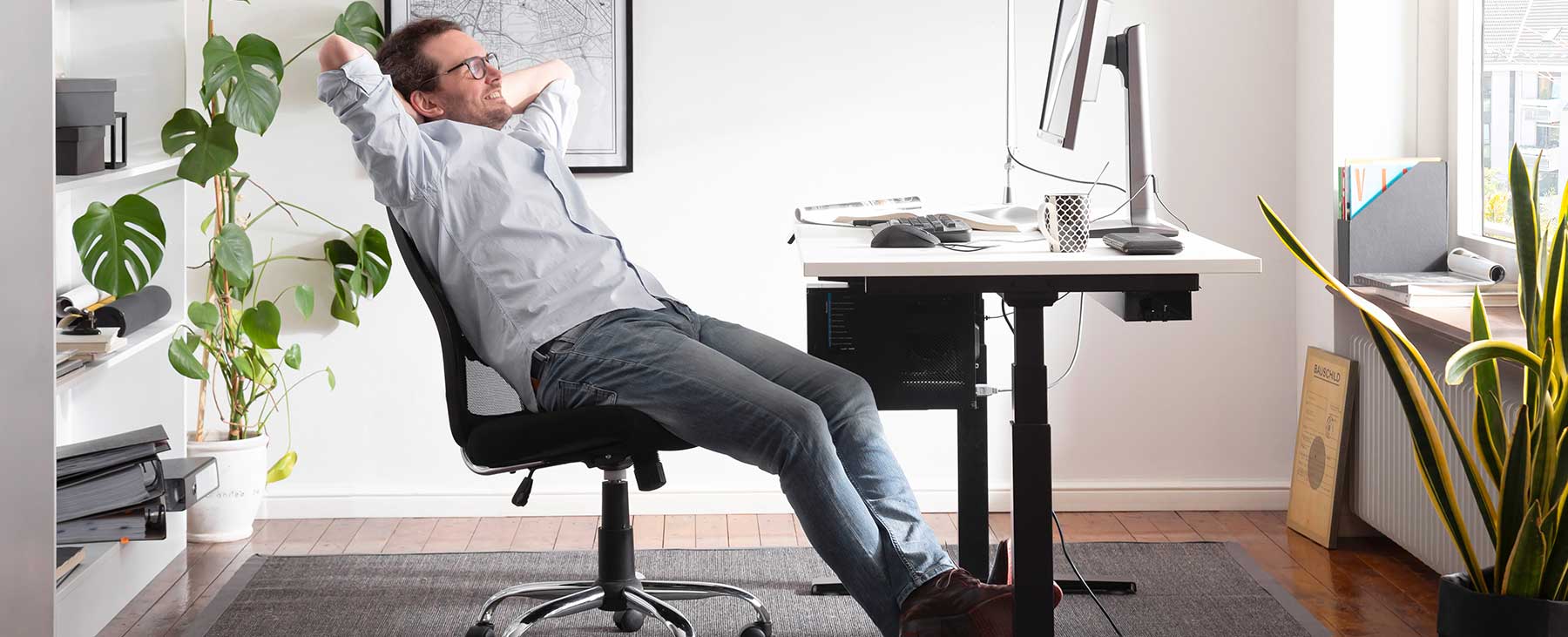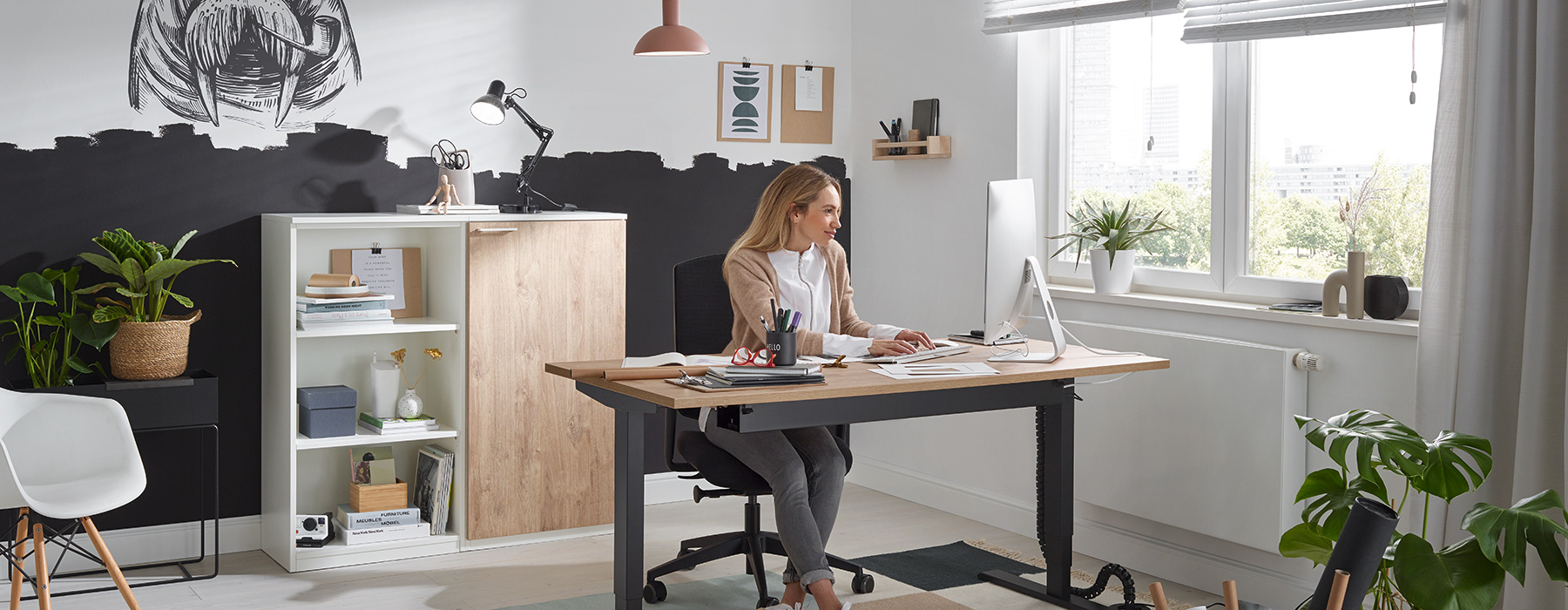
Der Beitrag erläutert, wie sich ein Arbeitsplatz ergonomisch einrichten lässt – im Büro wie im Homeoffice – und stellt dafür klare Regeln, Checklisten und „Wenn A, dann B“-Entscheidungen bereit. Im Fokus stehen die korrekte Einstellung von Arbeitstisch/Tischhöhe, Arbeitsstuhl/Sitzhöhe, Monitorposition sowie Beleuchtung zur Reduktion von Nacken‑, Schulter‑ und Augenbelastung. Zusätzlich zeigt der Artikel, welche Standards Teams festlegen können (inklusive Laptop‑Regel) und wie Neuro‑Ergonomie (Fokus, Lärm, Unterbrechungen, Mikropausen) Haltung und Konzentration beeinflusst.
Einen Arbeitsplatz ergonomisch zu gestalten bedeutet deutlich mehr als „richtig sitzen“. Entscheidend ist das Zusammenspiel aus Arbeitsstuhl, Tischhöhe, Monitorposition und Beleuchtung und zunehmend auch Faktoren wie Lärm, Unterbrechungen und mentale Belastung. Dieser Leitfaden ordnet die wichtigsten Stellschrauben praxisnah und übersetzt sie in klare Regeln, Checklisten und „Wenn A, dann B“-Entscheidungen. Er eignet sich besonders, wenn Sie Homeoffice-Standards definieren oder Büro-Richtlinien vereinheitlichen möchten.
1) Startpunkt: Erst messen, dann einstellen (5-Minuten-Quick-Check)
Bevor Sie einzelne Komponenten optimieren, prüfen Sie die Basis. Viele Probleme entstehen nicht durch „schlechte Möbel“, sondern durch unpassende Kombinationen und falsche Einstellungen.
Quick-Check – Sie sind nah an einer guten Einstellung, wenn:
- Ihre Füße stabil und flach auf dem Boden stehen (oder auf einer Fußstütze).
- Knie und Hüfte ungefähr auf gleicher Höhe sind (Knie grob im rechten Winkel).
- Ihre Unterarme entspannt aufliegen, ohne dass sie die Schultern hochziehen.
- Sie leicht nach unten auf den oberen Bildschirmbereich schauen, ohne den Kopf vorzuschieben.
- Sie ohne Blendung und ohne „Dunkelzonen“ auf der Arbeitsfläche sehen.
Wenn das nicht passt: Starten Sie nicht mit Feintuning am Monitor, sondern mit Stuhl und Tischhöhe. Das sind die Tragpfeiler der gesamten Einstellung.
2) Arbeitstisch-Ergonomie: Höhe so einstellen, dass Ihre Arme neutral bleiben
Die Arbeitstisch-Ergonomie steht und fällt mit einer einfachen Logik: Der Tisch muss zu Ihrer Sitz- oder Stehposition passen – nicht umgekehrt. Wenn die Tischhöhe nicht stimmt, kompensiert der Körper mit hochgezogenen Schultern, Vorbeugen oder Abstützen.
Schritt-für-Schritt: Tischhöhe im Sitzen einstellen
- Setzen Sie sich so hin, dass Ihr Becken möglichst weit hinten an der Rückenlehne ist.
- Stellen Sie den Stuhl so ein, dass Ihre Füße stabil stehen.
- Legen Sie die Unterarme locker auf die Tischkante oder Arbeitsfläche.
- Ziel: Unterarme ungefähr parallel zur Tischplatte, Schultern entspannt.
Wenn A, dann B (Entscheidungshilfe):
- Wenn Ihre Schultern hochziehen, dann ist der Tisch zu hoch → Tisch senken oder Stuhl minimal erhöhen (ggf. mit Fußstütze ausgleichen).
- Wenn Sie sich nach vorn beugen müssen, um bequem zu tippen, dann ist der Tisch zu niedrig → Tisch erhöhen oder Stuhl senken.
- Wenn Sie mit dem Stuhl höher gehen, aber die Füße herunter hängen, dann benötigen Sie eine Fußstütze.
Stehposition: nicht „höher“, sondern „passend“
Beim Stehen gilt dieselbe Regel: Unterarme entspannt ablegen können, ohne die Schultern anzuheben. Planen Sie außerdem bewusst Wechsel ein – Dynamik ist ein Kernprinzip moderner Ergonomie.
Ein höhenverstellbarer Tisch kann dabei helfen, diese Dynamik in den Alltag zu integrieren. Häufig wird das Potenzial eines höhenverstellbaren Tisches nicht ausgeschöpft und er bleibt dauerhaft in einer Position. Legen Sie daher feste Wechselpunkte fest, zum Beispiel:
- Aufstehen für Telefonate im Stehen
- Nach Besprechungen für 5 Minuten Stehen
3) Arbeitsstuhl-Ergonomie: Stabil sitzen, aber beweglich bleiben
Bei der Ergonomie des Stuhls geht es um Unterstützung ohne einzuschränken. Ein guter Stuhl lässt sich so einstellen, dass Sie automatisch in einer günstigen Haltung landen und trotzdem variieren können. Passende Orientierung finden Sie unter Ergonomisches Sitzen.
Schritt-für-Schritt: Stuhl richtig einstellen
- Sitzhöhe: Füße stabil auf dem Boden, Knie grob im rechten Winkel.
- Sitztiefe: Zwischen Kniekehle und Sitzkante bleibt etwas Platz.
- Rückenlehne: So einstellen, dass der Lendenbereich spürbar gestützt wird (ohne Hohlkreuz).
- Armlehnen: So hoch, dass Unterarme entlastet werden, die Schultern bleiben unten.
Wenn A, dann B:
- Wenn Sie nach 30–60 Minuten nach vorn rutschen, dann fehlt häufig aktive Rückenunterstützung → Lehne aktiver einstellen und weiter hinten sitzen.
- Wenn der Nacken schnell ermüdet, dann sind die Armlehnen oft zu niedrig oder der Tisch zu hoch → Armlehnen anpassen und Tischhöhe prüfen.
- Wenn Sie Druck an der Oberschenkelunterseite spüren, dann ist die Sitzhöhe zu hoch oder die Sitztiefe zu groß → Sitzhöhe senken oder Sitztiefe reduzieren.
Ändern Sie immer nur eine Variable und testen Sie 1–2 Arbeitstage. Ergonomie ist ein System. Kleine Änderungen wirken oft stärker als komplette Neustarts.
4) Monitorposition: Nacken entlasten, Augen führen
Eine ungünstige Monitorposition ist eine der häufigsten Ursachen für Nacken- und Schulterverspannungen. Ziel ist eine Kopfhaltung ohne Vorschub („Geierhals“).
Schritt-für-Schritt: Monitor korrekt ausrichten
- Stellen Sie den Monitor direkt vor sich auf (nicht seitlich versetzt).
- Oberer Bildschirmrand etwa auf Augenhöhe oder leicht darunter.
- Abstand so wählen, dass Sie entspannt lesen, ohne vorzulehnen (häufig etwa eine Armlänge Abstand).
- Bei zwei Monitoren: Den Hauptmonitor zentral, den zweiten leicht angewinkelt.
Wenn A, dann B:
- Wenn Sie den Kopf nach unten neigen, dann ist der Monitor meist zu niedrig → Monitor erhöhen (Monitorarm, Standfuß, stabile Erhöhung).
- Wenn Sie den Kopf nach hinten legen, dann ist der Monitor zu hoch → Monitor senken.
- Wenn Sie sich nach vorn schieben, dann passen Abstand oder Skalierung nicht → Zoom/Skalierung anpassen und Abstand optimieren.
Im Homeoffice ist es üblich, einen Laptop als Hauptgerät zu verwenden. Dann wird es schwieriger, ein Setup zu erreichen, bei dem Sie sinnvoll tippen können, ohne dass der Hals dauerhaft belastet wird. Hier helfen eine Erhöhung für den Laptop sowie externe Peripherie (Tastatur und Maus). Zubehör finden Sie unter Schreibtischzubehör.
5) Arbeitsplatz-Beleuchtung: Sehen ohne Blendung, arbeiten ohne Ermüdung
Schlechte Lichtverhältnisse erhöhen die Anstrengung beim Sehen – und das wirkt sich indirekt auf die Haltung aus (mehr Vorbeugen, mehr Spannung im Nacken).
Praxisregeln für gutes Licht
- Positionieren Sie den Bildschirm so, dass Fenster nicht direkt frontal oder direkt hinter dem Monitor liegen.
- Nutzen Sie blendfreie, gleichmäßige Grundbeleuchtung und ergänzen Sie bei Bedarf eine Arbeitsplatzleuchte.
- Achten Sie auf Reflexionen auf dem Display (besonders bei glänzenden Oberflächen).
Wenn A, dann B:
- Wenn Sie oft die Augen zusammenkneifen oder Kopfschmerzen bekommen, dann werden Sie vermutlich häufig geblendet → Monitor drehen/verschieben, Lichtquelle anpassen, ggf. Vorhang/Rollo nutzen.
- Wenn Ihr Gesicht im Videocall dunkel wirkt, aber der Bildschirm blendet, dann fehlt häufig ausgewogenes Front-/Raumlicht → indirektes Licht ergänzen statt Monitor heller drehen.
Hier erfahren Sie genaueres zur optimalen Beleuchtung am Arbeitsplatz.
6) Arbeitsschutz am Büroarbeitsplatz: Standards, die wirklich helfen
In der Praxis zählen nachvollziehbare, wiederholbare Standards: Einstellungen müssen möglich sein, Risiken sollen minimiert werden, und Beschäftigte brauchen klare Anleitungen.
Empfehlung für interne Richtlinien (kompakt):
- Mindestanforderungen an Verstellbarkeit (Stuhl: Sitzhöhe/Rücken/Armlehnen; Tisch: passende Höhe, ideal dynamisch).
- Vorgabe zur Monitorposition (zentral, richtige Höhe, Reflexionen vermeiden).
- Regeln für Laptop-Arbeit (nur mit externer Peripherie und Erhöhung).
- Beleuchtungs-Check (Blendung, Reflexionen, ausreichendes Arbeitslicht).
- Kurzunterweisung: „So stellen Sie Ihren Platz in 10 Minuten ein“.
7) Neuro-Ergonomie: Fokus, Lärm und Unterbrechungen verändern die Haltung
Kognitive Belastung beeinflusst Körperhaltung. Unter Stress oder hoher Konzentration neigen viele Menschen zu:
- nach vorn geschobenem Kopf,
- hochgezogenen Schultern,
- flacher Atmung,
- Festhalten in einer Position (weniger Mikrobewegung).
Setup-Regeln, die Fokusarbeit messbar erleichtern
1) Unterbrechungen aktiv managen
- Legen Sie Fokuszeiten fest (z. B. zweimal 60–90 Minuten).
- Schaffen Sie ein sichtbares Signal (Status, Schild).
- Planen Sie ein „Unterbrechungsfenster“ statt Dauerreaktivität.
Wenn A, dann B:
- Wenn Sie häufig aus dem Flow gerissen werden, dann brauchen Sie Schutzmechanismen → klare Fokusblöcke und Kommunikationsregeln.
- Wenn Sie selbst ständig zwischen Aufgaben springen, dann reduzieren Sie Trigger → Benachrichtigungen aus, Handy weg, Browser-Tabs begrenzen.
2) Lärm reduzieren – nicht aushalten
- Nutzen Sie bei Bedarf passive Maßnahmen (Teppich, Vorhänge, Stellwände) oder geeignetes Noise-Cancelling.
- Platzieren Sie den Arbeitsplatz, wenn möglich, weg von Laufwegen.
3) „Körper-Reminder“ statt Willenskraft
- Timer für Mikropausen (alle 30–45 Minuten kurz lösen, Schultern senken und in die Ferne blicken).
- Positionswechsel als Ritual: nach jedem Call kurz aufstehen, nach jedem Dokument-Block 2 Minuten bewegen.
Diese kleinen Eingriffe senken die Wahrscheinlichkeit, dass mentale Last in körperliche Spannung „übersetzt“ wird.
Fazit: Ergonomie ist ein System – und der nächste Schritt ist ein klarer Standard
Einen Arbeitsplatz ergonomisch einzurichten entsteht nicht durch eine einzelne perfekte Einstellung, sondern durch ein stimmiges System aus Tisch, Stuhl, Monitor und Licht – ergänzt um neuro-ergonomische Regeln für Fokus, Bewegung und Unterbrechungsschutz.
Nächste Schritte (konkret):
- Führen Sie den 5-Minuten-Quick-Check durch und korrigieren Sie zuerst Stuhl und Tischhöhe.
- Richten Sie danach Monitor und Beleuchtung so aus, dass Nacken und Augen entlastet werden.
- Definieren Sie für Homeoffice und Büro 5–7 klare Standards (inkl. Laptop-Regel und Fokuszeiten).
- Planen Sie einen Re-Check in 4 Wochen: Was hat sich spürbar verbessert, was blockiert noch?
So entstehen verlässliche Bedingungen, die konzentriertes Arbeiten im Alltag tatsächlich unterstützen.
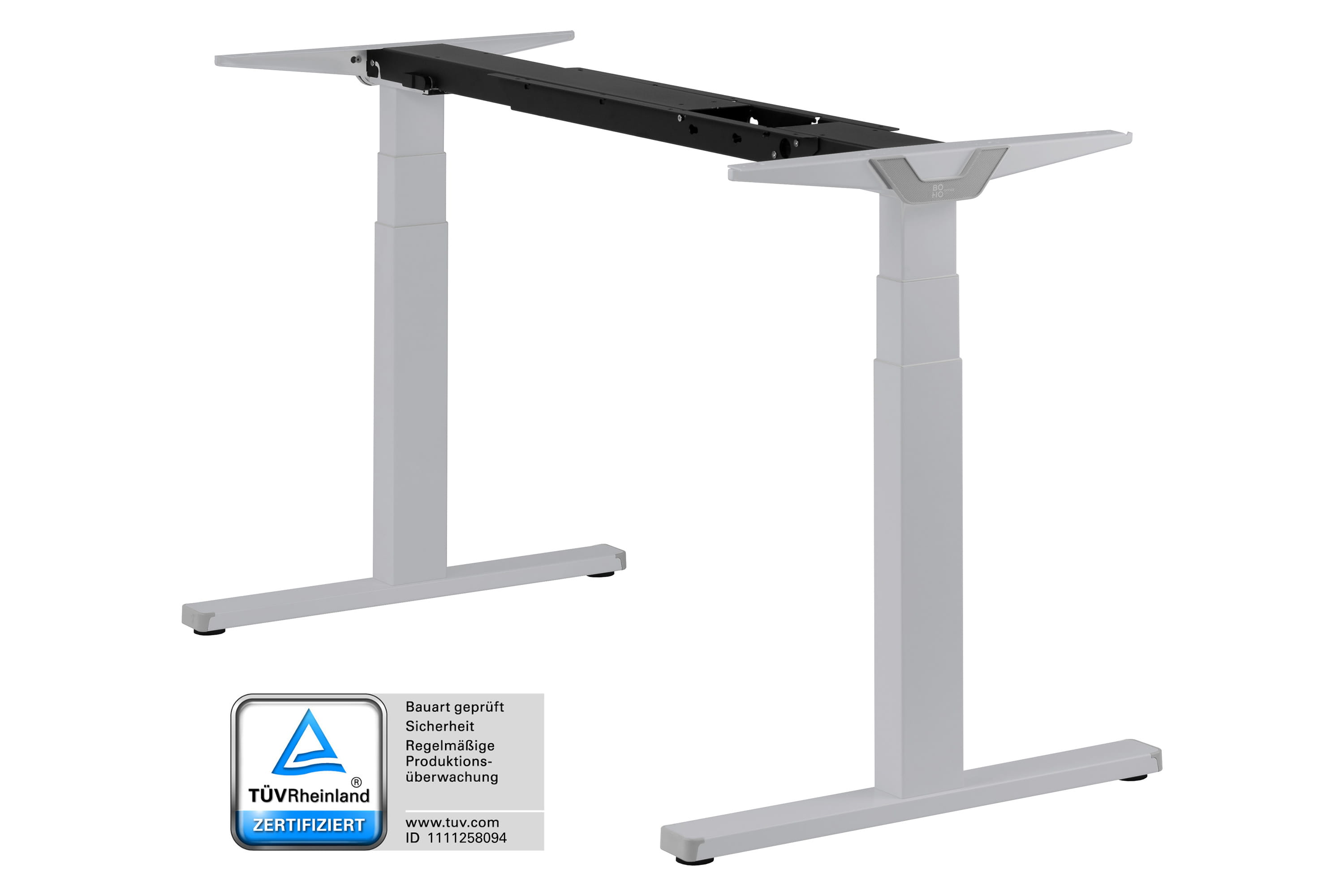
Premium Line Schreibtischgestell
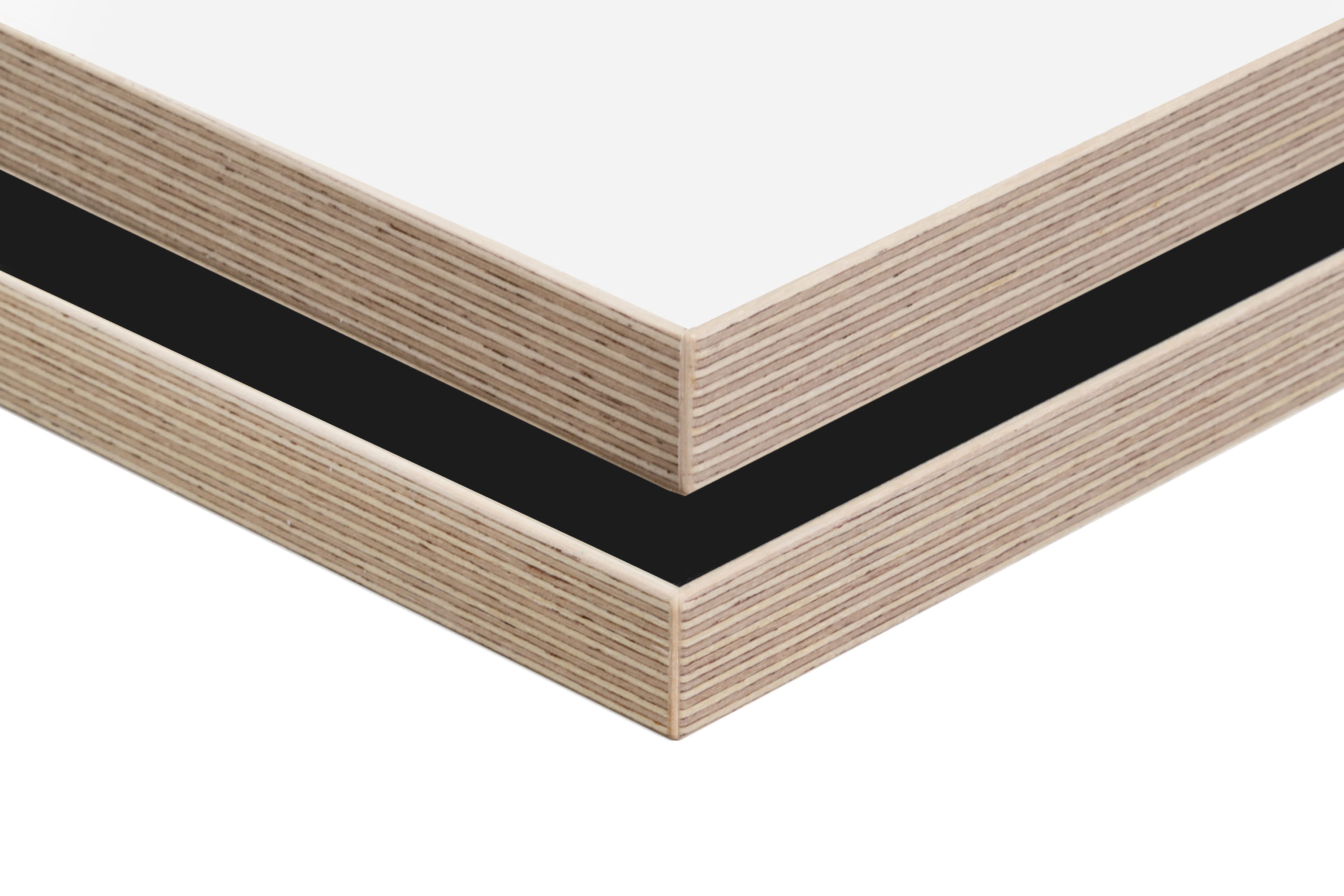
Schreibtischplatten Melaminharz beschichtet – Multiplex-Kante
Häufige Fragen zum Thema
Wie kann ich meinen Arbeitsplatz in 5 Minuten überprüfen, ohne alles umzubauen?
Nutzen Sie den Quick‑Check: Füße stabil, Knie ungefähr im rechten Winkel, Unterarme entspannt aufliegend und Schultern unten. Prüfen Sie außerdem, ob Sie leicht nach unten auf den oberen Bildschirmbereich schauen können, ohne den Kopf vorzuschieben. Wenn das nicht passt, korrigieren Sie zuerst Stuhl‑ und Tischhöhe.
Mein Tisch ist zu hoch – was ist die schnellste Lösung ohne Neukauf?
Wenn die Schultern beim Tippen hochziehen, ist der Tisch meist zu hoch: Senken Sie den Tisch, wenn möglich, oder erhöhen Sie den Stuhl nur minimal. Hängen dann die Füße in der Luft, ist eine Fußstütze der schnellste Ausgleich. Ziel ist, dass die Unterarme ungefähr parallel zur Tischplatte liegen und die Schultern entspannt bleiben.
Ich rutsche nach kurzer Zeit nach vorn – was sollte ich am Stuhl ändern?
Das deutet häufig auf zu wenig aktive Rückenunterstützung hin. Stellen Sie Rückenlehne/Lendenstütze so ein, dass der Lendenbereich spürbar gestützt wird, und setzen Sie sich weiter hinten an die Lehne. Prüfen Sie außerdem die Sitztiefe: Vor der Kniekehle sollte Platz bleiben.
Laptop im Homeoffice: Was hilft, wenn kein externer Monitor vorhanden ist?
Erhöhen Sie den Laptop (Ständer oder stabile Erhöhung), damit der Bildschirm höher kommt. Ergänzen Sie externe Tastatur und Maus, damit die Arme neutral bleiben und der Nacken nicht dauerhaft nach unten knickt.
Wo sollte der Monitor stehen, um den Nacken zu entlasten?
Der Monitor gehört direkt vor Sie; der obere Bildschirmrand liegt idealerweise auf Augenhöhe oder leicht darunter. Wählen Sie einen Abstand, bei dem Sie ohne Vorlehnen lesen können (häufig etwa eine Armlänge). Neigen Sie den Kopf nach unten, ist der Monitor meist zu niedrig; legen Sie den Kopf zurück, ist er zu hoch.
Was sind sinnvolle Team‑Standards für Büro und Homeoffice?
Definieren Sie Mindestanforderungen an Stuhl‑ und Tisch‑Verstellbarkeit sowie klare Regeln für Monitorposition und Blendungscheck. Legen Sie eine Laptop‑Regel fest (ab definierter Nutzungsdauer nur mit Erhöhung plus externer Tastatur/Maus). Ergänzen Sie eine kurze 10‑Minuten‑Anleitung und einen regelmäßigen Re‑Check (z. B. quartalsweise oder beim Onboarding).