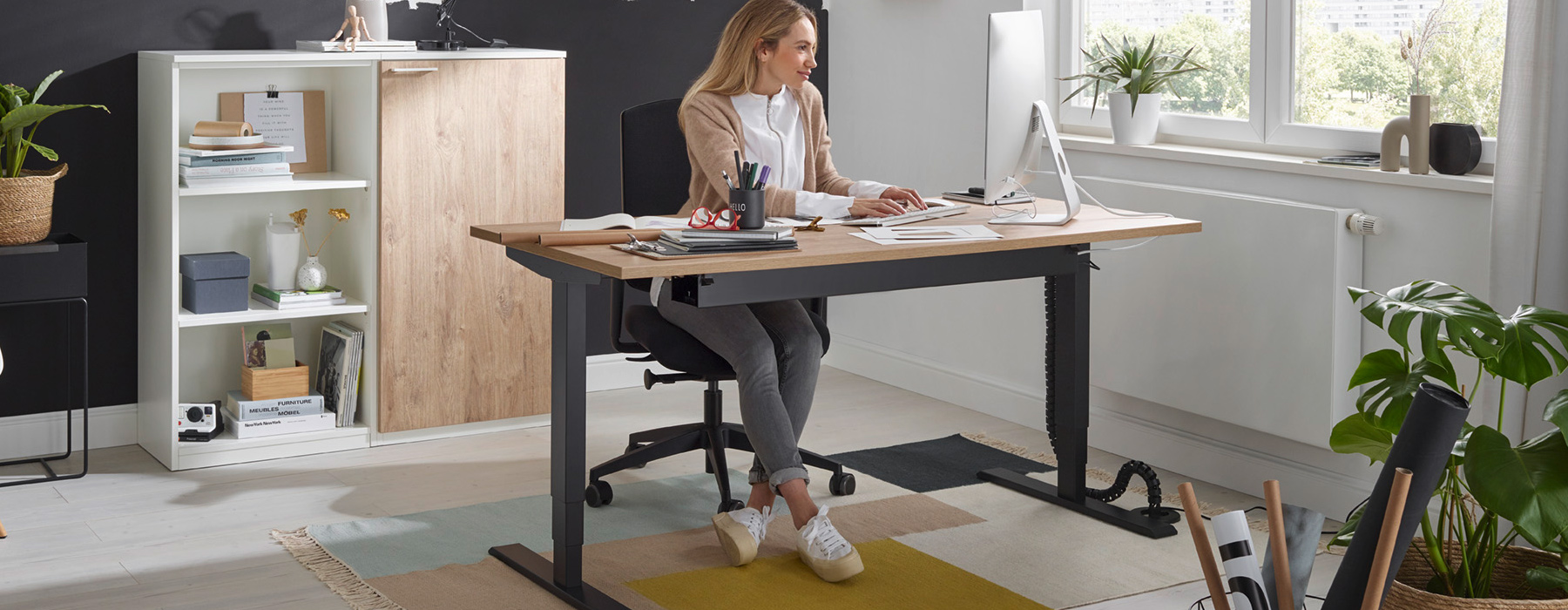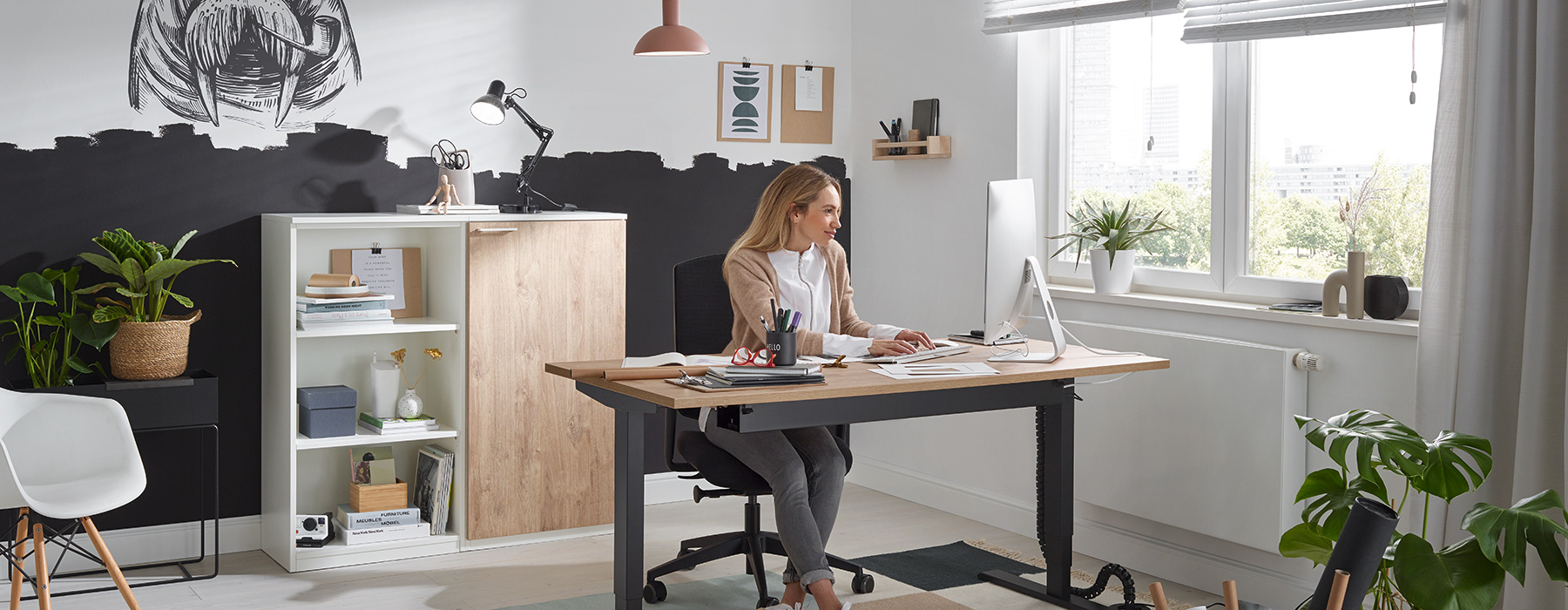
Dieser Beitrag zeigt Büro- und Homeoffice-Nutzern, wie sie Nackenschmerzen durch eine ergonomische Bildschirm- und Arbeitsplatz-Einstellung schnell reduzieren. Er erklärt die häufigsten Ursachen wie falsche Monitorhöhe, ungünstigen Abstand und fehlendes Nachführen von Sitz- und Stehpositionen und liefert eine 15-Minuten-Checkliste inklusive Laptop-Setup und Kabelmanagement für dauerhaft bessere Haltung.
Kernaussagen
- Nackenschmerzen entstehen meist durch kleine, dauerhafte Fehlbelastungen wie zu niedrige Bildschirme, falsche Tischhöhe und ungünstige Blickwinkel.
- Der größte Hebel ist die Monitorhöhe: Die obere Bildschirmkante sollte ungefähr auf Augenhöhe liegen, damit Kopf und Halswirbelsäule neutral bleiben.
- Ein leichter Abblick von etwa 10 bis 30 Grad ist sinnvoll, solange nur die Augen nach unten gehen und der Kopf nicht nach vorne abknickt.
- Monitorabstand (als Startpunkt etwa eine Armlänge) sowie Tastatur- und Mausposition müssen so passen, dass Schultern locker bleiben und kein Vorbeugen nötig ist.
- Damit Verbesserungen halten, müssen Schreibtisch und Monitor für Sitzen und Stehen nachgeführt werden; einfaches Kabelmanagement verhindert, dass Geräte wieder aus der idealen Position gezogen werden.
Nackenschmerzen entstehen im Büroalltag häufig nicht „plötzlich“, sondern durch viele kleine Belastungen: ein zu niedriger Bildschirm, ein ungünstiger Blickwinkel, ein zu großer oder zu kleiner Abstand und ein Schreibtisch, der im Sitzen passt, im Stehen aber nicht nachgeführt wird. Die gute Nachricht: Mit wenigen, klaren Handgriffen können Sie Ihren Arbeitsplatz so einrichten, dass Kopf und Halswirbelsäule entlastet werden.
Dieser Artikel führt Sie in einer praktischen Reihenfolge durch die wichtigsten Stellschrauben – inklusive schneller Homeoffice-Lösungen (Laptop-Ständer/Monitoraufsatz) und einem Mini-Setup fürs Kabelmanagement, damit Ihre optimale Position auch dauerhaft bleibt.
Warum Nackenschmerzen am Arbeitsplatz so häufig sind
Der Nacken reagiert empfindlich auf Dauerhaltungen. Sobald der Kopf dauerhaft leicht nach vorne oder unten „wandert“, steigt die Belastung auf Muskulatur und Strukturen der Halswirbelsäule. Typische Auslöser sind:
- Bildschirm zu tief: Sie schauen ständig nach unten, der Kopf kippt nach vorne.
- Tisch zu hoch: Schultern werden unbewusst hochgezogen.
- Tisch zu niedrig: Sie beugen sich nach vorne, um näher an den Bildschirm zu kommen.
- Laptop-Nutzung ohne externe Tastatur/Maus: Sie „falten“ sich automatisch zusammen.
- Unordnung und Kabelzug: Monitor oder Laptop werden immer wieder aus der idealen Position gezogen.
Wenn Sie diese Punkte systematisch korrigieren, reduzieren Sie häufig die Ursache, nicht nur das Symptom.

Checkliste: In 15 Minuten zu einer nackenfreundlichen Bildschirmposition
Gehen Sie die Schritte in der Reihenfolge durch. Wichtig: Ändern Sie immer nur eine Sache und prüfen Sie kurz, ob sich Ihre Haltung verbessert.
Schritt 1: Monitorhöhe korrekt einstellen (Augenhöhe als Referenz)
Für viele ist das der größte Hebel, wenn es um Nackenschmerzen geht. Ziel ist eine neutrale Kopfhaltung, ohne „Vorschieben“ des Kinns.
So gehen Sie vor:
- Setzen oder stellen Sie sich so hin, wie Sie später arbeiten möchten (nicht „extra gerade“).
- Blicken Sie entspannt geradeaus.
- Positionieren Sie den Monitor so, dass die obere Bildschirmkante ungefähr auf Augenhöhe liegt.
Wenn A, dann B:
- Wenn Sie einen Laptop nutzen: Dann brauchen Sie praktisch immer eine Erhöhung (Laptop-Ständer oder stabiler Monitoraufsatz) – sonst bleibt der Bildschirm zu tief.
- Wenn Sie mit Gleitsichtbrille arbeiten: Dann kann ein minimal tieferer Monitor sinnvoll sein, damit Sie nicht den Kopf in den Nacken legen. Starten Sie trotzdem in der Nähe der Augenhöhe und korrigieren Sie in kleinen Schritten.
Schritt 2: 10–30° Abblick einstellen (ohne den Kopf abzuknicken)
Als nächstes kommt der Blickwinkel. Ein leichter Abblick ist ergonomisch sinnvoll. Entscheidend ist, dass der Kopf dabei nicht nach vorne „abkippt“.
So prüfen Sie es:
- Halten Sie den Kopf „hoch“, als würde ein Faden Sie am Hinterkopf nach oben ziehen.
- Senken Sie nur die Augen, nicht den Kopf.
- Ihr Blick sollte typischerweise in einem Bereich von etwa 10–30° nach unten auf den Arbeitsbereich fallen.
Wenn A, dann B:
- Wenn Sie merken, dass Sie den Kopf senken müssen, um den Text zu lesen: Dann ist der Monitor meist zu tief oder zu weit weg.
- Wenn Sie eher nach oben schauen: Dann ist der Monitor zu hoch oder steht zu nah.
Schritt 3: Abstand testen (Armlänge als schneller Praxistest)
Der Abstand beeinflusst, ob Sie sich nach vorne schieben oder zurücklehnen. Als praxistauglicher Startpunkt hat sich bewährt: ungefähr eine Armlänge.
So setzen Sie es um:
- Strecken Sie den Arm nach vorne aus.
- Ihre Fingerspitzen sollten den Bildschirm ungefähr erreichen (je nach Monitorgröße leicht variieren).
- Achten Sie darauf, dass Sie nicht automatisch den Kopf nach vorne schieben, um „schärfer“ zu sehen.
Wenn A, dann B:
- Wenn Sie sich nach vorne beugen: Dann stellen Sie den Monitor näher oder erhöhen Sie Schriftgröße/Zoom.
- Wenn Sie die Augen zusammenkneifen: Dann erhöhen Sie den Zoom und prüfen Sie den Abstand erneut, statt den Kopf nach vorne zu schieben.
Schritt 4: Tastatur und Maus so platzieren, dass Schultern locker bleiben
Selbst bei perfekter Monitorhöhe können Nackenschmerzen bleiben, wenn Ihre Schultern ständig „mitarbeiten“.
So kontrollieren Sie Ihre Armhaltung:
- Ellenbogen ungefähr im 90-Grad-Winkel (oder leicht geöffnet).
- Unterarme möglichst parallel zum Boden.
- Schultern bewusst sinken lassen, Handgelenke neutral.
Wenn A, dann B:
- Wenn Ihre Schultern hochziehen: Dann ist der Tisch zu hoch oder die Armauflage fehlt.
- Wenn Sie sich nach vorne strecken: Dann sind Tastatur/Maus zu weit weg – ziehen Sie alles näher an den Körper.
Schreibtisch richtig nachführen: Sitzen und Stehen sauber einstellen
Ein häufiger Grund, warum Verbesserungen nicht halten: Der Arbeitsplatz passt nur in einer Position. Sobald Sie stehen, verändert sich alles und der Nacken macht wieder „mit“.
Schritt 5: Sitzposition einstellen (Basis für alles Weitere)
Richten Sie zuerst das Sitzen ein, weil Sie davon ausgehend auch das Stehen leichter justieren.
Prüfpunkte:
- Füße stehen flach auf dem Boden.
- Knie etwa im rechten Winkel.
- Rücken ist gestützt (bei Bedarf mit Lendenstütze/Lendenkissen).
- Tischhöhe so, dass Unterarme entspannt aufliegen können, ohne dass die Schultern hochgehen.
Schritt 6: Richtig im Stehen arbeiten (Schreibtischhöhe nachführen)
Beim Stehen gilt das gleiche Prinzip wie im Sitzen: Unterarme entspannt, Schultern locker, Kopf neutral.
So finden Sie die passende Höhe:
- Stellen Sie sich aufrecht hin, Gewicht gleichmäßig verteilt.
- Ellenbogen anwinkeln, Unterarme nach vorne.
- Fahren Sie den Schreibtisch so, dass Ihre Hände bequem auf Tastatur/Maus liegen, ohne Druck in den Schultern.
Wenn A, dann B:
- Wenn Sie im Stehen nach unten „einknicken“: Dann ist der Tisch zu niedrig.
- Wenn Sie im Stehen die Schultern hochziehen: Dann ist der Tisch zu hoch.
- Wenn Sie im Stehen näher an den Bildschirm gehen müssen: Dann stimmt meist der Monitorabstand nicht mehr. Monitorposition nachziehen, nicht den Körper.
Praxis-Tipp: Speichern Sie (falls möglich) eine Sitz- und eine Stehhöhe als feste Positionen. Das reduziert tägliche „Pi-mal-Daumen“-Einstellungen.
Schnelle Lösungen fürs Homeoffice (ohne Umbau)
Nicht jeder hat sofort einen perfekten Aufbau. Mit diesen pragmatischen Maßnahmen kommen Sie schnell in eine deutlich bessere Position.
Laptop-Setup in 3 Teilen (empfohlen, wenn Sie mehr als kurz arbeiten)
- Laptop-Ständer oder stabiler Monitoraufsatz, um den Bildschirm anzuheben
- Externe Tastatur
- Externe Maus
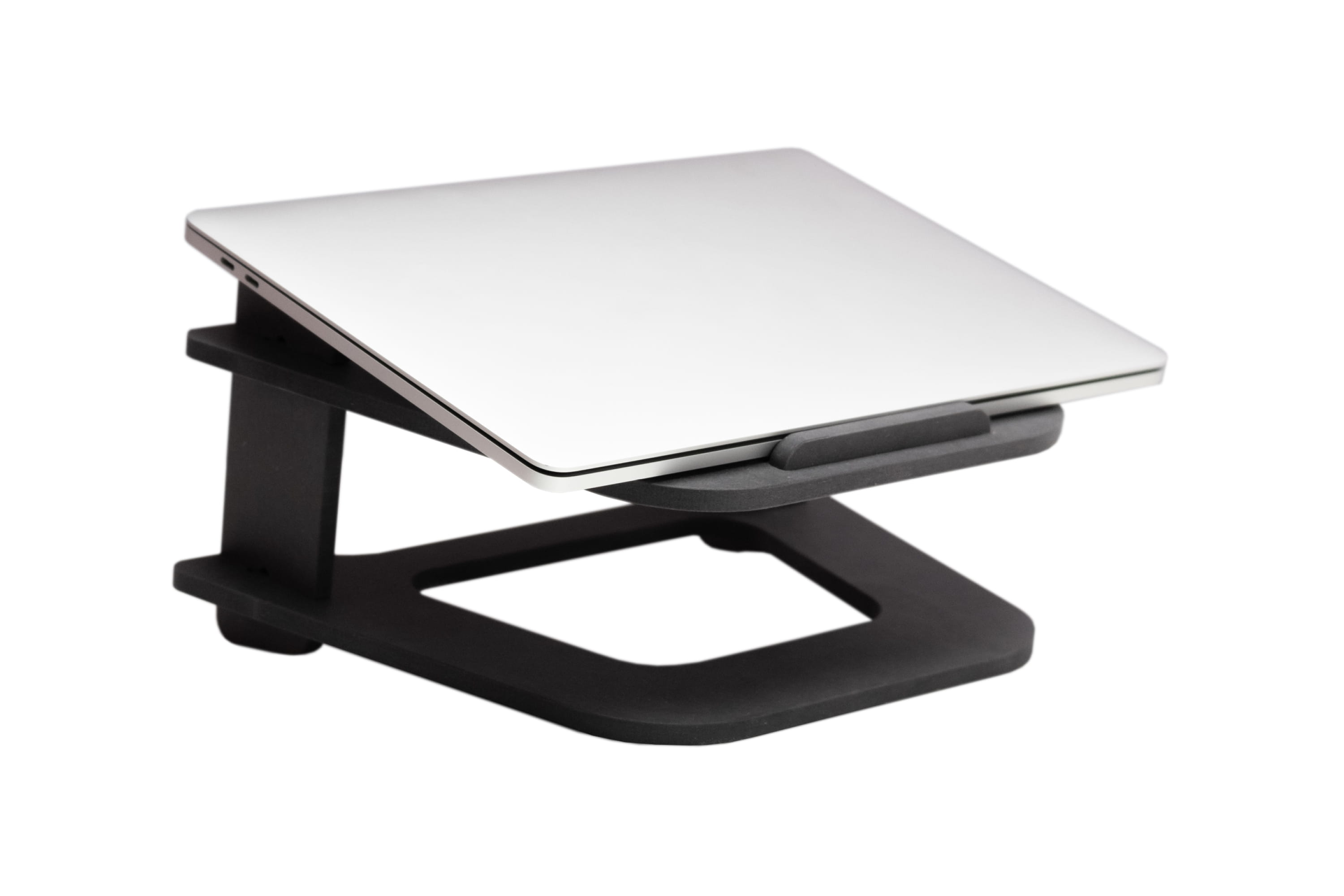
hydesk – Multistand
Wenn A, dann B:
- Wenn Sie nur den Laptop erhöhen, aber Tastatur/Maus am Laptop lassen: Dann wandern Ihre Arme nach oben – das kann Schultern und Nacken wieder belasten. In dem Fall unbedingt externe Eingabegeräte ergänzen.
Monitoraufsatz: sinnvoll, wenn Sie „zu niedrig“ nicht anders lösen können
Ein Monitoraufsatz (oder eine stabile Erhöhung) ist besonders dann hilfreich, wenn:
- Ihr Monitorfuß nicht hoch genug geht,
- Sie im Stehen arbeiten und der Monitor dann deutlich zu tief ist,
- Sie Ihre Monitorhöhe konstant halten möchten.
Achten Sie auf Standfestigkeit und ausreichend Tiefe, damit der Monitor nicht „wandert“.
Mini-Setup fürs Kabelmanagement, damit die Position dauerhaft bleibt
Ein unterschätzter Auslöser für schleichende Fehlhaltungen ist Kabelzug: Ein straffes Ladekabel zieht den Laptop nach links, ein HDMI-Kabel begrenzt die Monitorposition und nach zwei Tagen steht alles wieder falsch.
So bekommen Sie Ihre Kabel am Schreibtisch ordentlich (in 10 Minuten):
- Fixieren Sie Kabel unter der Tischplatte (Kabelclips oder Klettbinder).
- Legen Sie eine „Service-Schlaufe“: ein kleiner Spielraum, damit beim Hochfahren im Stehen nichts spannt.
- Bündeln Sie nur dort, wo Bewegung nicht nötig ist (z. B. Richtung Steckdose).
- Positionieren Sie Mehrfachsteckdose so, dass kein Kabel quer über die Arbeitsfläche läuft.
Ergebnis: Ihr Monitor bleibt dort, wo Sie ihn eingestellt haben – und Ihre Ablage organisieren Sie nebenbei gleich mit, weil weniger „Kabelsalat“ die Arbeitsfläche freier macht.
Umsetzungshürden: Was tun, wenn es trotzdem nicht passt?
„Ich teile mir den Tisch und kann nichts umbauen.“
Arbeiten Sie mit reversiblen Lösungen: Laptop-Ständer, externe Eingabegeräte, kompakte Kabelclips. Alles ist in Minuten auf- und abgebaut.„Ich vergesse das Stehen oder die Pausen.“
Stellen Sie einen Timer auf 30–60 Minuten. Kurzes Aufstehen, Schultern kreisen, Nacken sanft bewegen – konsequent ist besser als perfekt.„Ich finde keine Einstellung, die sich gut anfühlt.“
Starten Sie mit Monitorhöhe und Tischhöhe (Schultern locker). Danach Abstand/Zoom. Häufig liegt es nicht an „Ihnen“, sondern an der Reihenfolge der Anpassung.
Fazit: Ihre nächsten Schritte gegen Nackenschmerzen
Wenn Sie Nackenschmerzen am Arbeitsplatz reduzieren möchten, setzen Sie heute diese drei Punkte um:
- Bringen Sie den Monitor auf Augenhöhe und prüfen Sie den leichten Abblick, ohne den Kopf zu senken.
- Testen Sie Abstand und Eingabegeräte-Position, bis Schultern und Nacken spürbar entspannen.
- Führen Sie den Schreibtisch für Sitzen und Stehen konsequent nach – und sichern Sie die Position mit einfachem Kabelmanagement.
Wenn Sie danach noch Beschwerden haben oder die Schmerzen ausstrahlen, taub werden oder anhalten, lassen Sie das medizinisch abklären. Für den Alltag gilt: Ein sauber eingestellter Arbeitsplatz ist keine Kür, sondern die Grundlage für konzentriertes, dauerhaft gesundes Arbeiten – im Büro wie im Homeoffice.
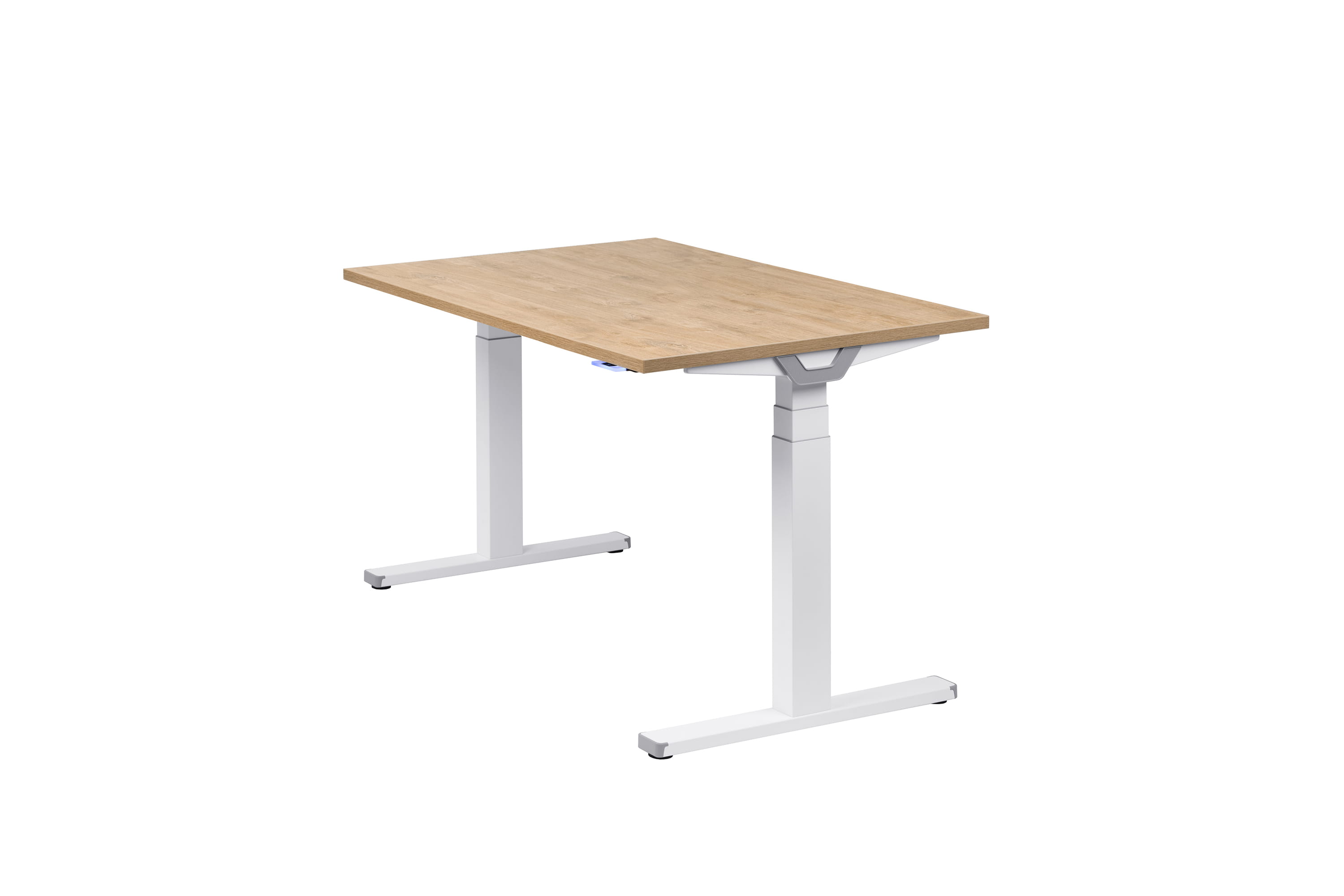
Premium Line mit Tischplatte Melaminharz beschichtet
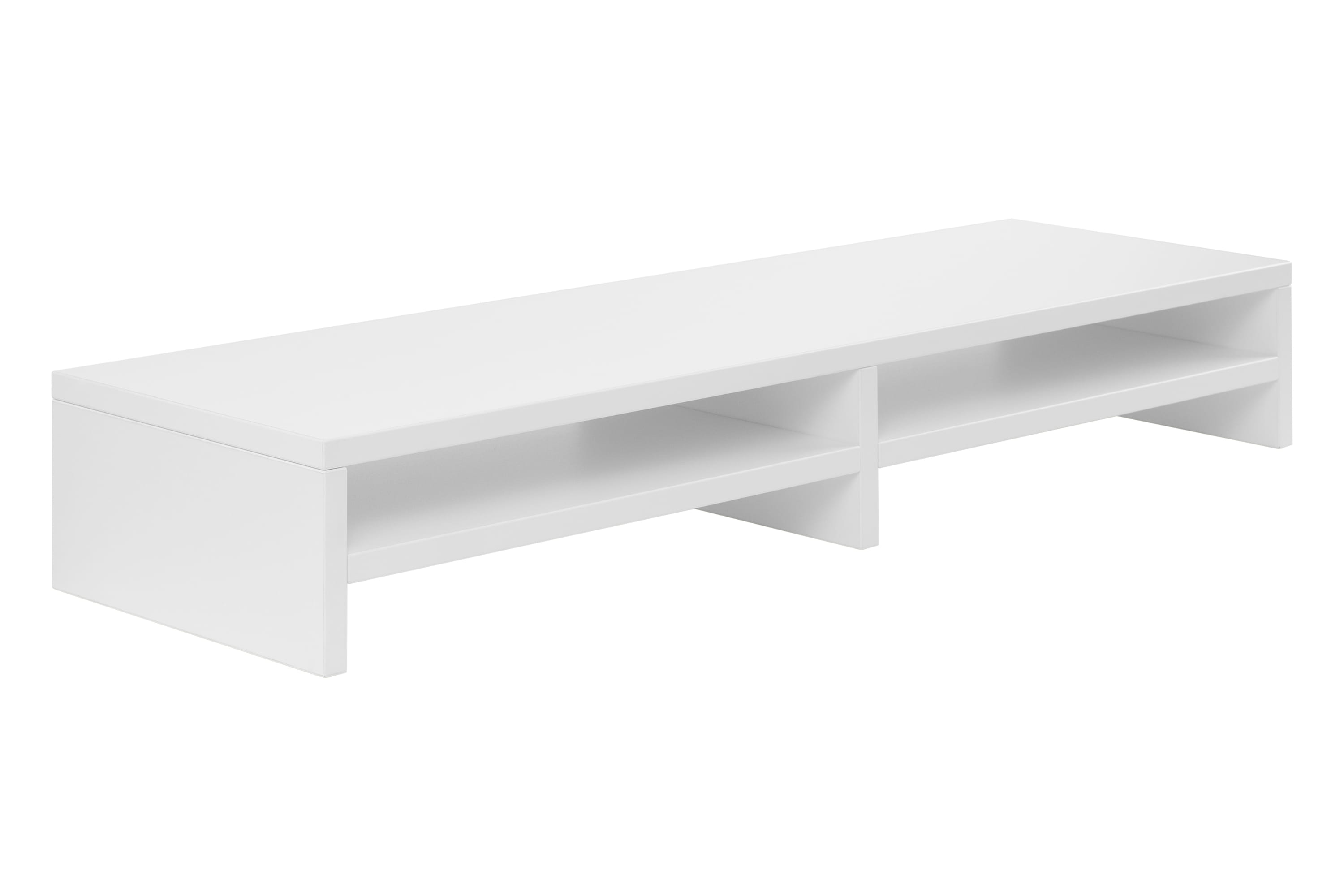
Monitorständer
Häufige Fragen zum Thema
Welche Monitorhöhe hilft am schnellsten gegen Nackenschmerzen im Büro?
Stellen Sie den Monitor so ein, dass die obere Bildschirmkante ungefähr auf Augenhöhe liegt, während Sie in Ihrer normalen Arbeitshaltung sitzen oder stehen. So bleibt der Kopf eher neutral und das Kinn schiebt nicht nach vorne. Wenn Sie mit Gleitsichtbrille arbeiten, kann der Monitor leicht tiefer besser sein, damit Sie den Kopf nicht in den Nacken legen.
Woran merke ich, dass mein Bildschirm zu tief steht und meine Nackenschmerzen verstärkt?
Typisch ist, dass Sie dauerhaft nach unten schauen und der Kopf dabei nach vorne kippt. Oft „wandert“ das Kinn Richtung Brust oder Sie rutschen automatisch nach vorne, um besser zu lesen. In dem Fall Monitor anheben und zusätzlich Schriftgröße/Zoom prüfen, statt den Kopf zu senken.
Welcher Monitorabstand ist sinnvoll, wenn ich wegen Nackenschmerzen nicht ständig nach vorne gehen will?
Ein praxistauglicher Startpunkt ist etwa eine Armlänge Abstand: Mit ausgestrecktem Arm sollten Ihre Fingerspitzen den Bildschirm ungefähr erreichen. Wenn Sie sich trotzdem nach vorne beugen, stellen Sie den Monitor etwas näher oder erhöhen Sie den Zoom. Kneifen Sie die Augen zusammen, ist meist Zoom/Schriftgröße die bessere Lösung als „Kopf vorschieben“.
Ich arbeite viel am Laptop: Was ist das Minimum-Setup, um Nackenschmerzen zu reduzieren?
Erhöhen Sie den Laptop (Ständer/Monitoraufsatz), damit der Bildschirm hoch genug kommt, und nutzen Sie eine externe Tastatur sowie eine externe Maus. Nur den Laptop hochzustellen reicht meist nicht, weil dann die Arme zu hoch wandern und Schultern/Nacken wieder verspannen. Mit den drei Teilen bekommen Sie Bildschirmhöhe und Armhaltung gleichzeitig in eine gute Position.
Warum bekomme ich im Stehen wieder Nackenschmerzen, obwohl es im Sitzen passt?
Häufig wird der Schreibtisch beim Wechsel ins Stehen nicht korrekt nachgeführt, sodass Tastatur/Maus zu hoch oder zu niedrig sind. Dann ziehen Sie die Schultern hoch oder knicken nach vorne ein, was den Nacken wieder belastet. Stellen Sie im Stehen die Tischhöhe so ein, dass die Unterarme entspannt aufliegen, und ziehen Sie bei Bedarf auch den Monitorabstand nach.
Wie sollten Tastatur und Maus liegen, damit die Schultern locker bleiben und Nackenschmerzen nachlassen?
Platzieren Sie Tastatur und Maus so, dass die Ellenbogen etwa bei 90 Grad (oder leicht geöffnet) bleiben und die Unterarme möglichst parallel zum Boden sind. Wenn die Schultern hochziehen, ist der Tisch oft zu hoch oder es fehlt eine gute Armauflage. Wenn Sie sich nach vorne strecken, ziehen Sie Eingabegeräte näher an den Körper.
Kann schlechtes Kabelmanagement wirklich Nackenschmerzen verursachen – und was hilft schnell?
Ja, Kabelzug kann Monitor oder Laptop schleichend aus der idealen Position ziehen, sodass Sie unbemerkt wieder in eine Fehlhaltung geraten. Fixieren Sie Kabel unter der Tischplatte mit Clips oder Klettbindern und lassen Sie eine kleine „Service-Schlaufe“, damit beim Hochfahren nichts spannt. So bleibt die eingestellte Position stabil und Sie müssen nicht ständig nachkorrigieren.